Thiết lập và sử dụng Claude Cowork hiệu quả
Bài viết tổng hợp các hướng dẫn của Ruben Hassid, tác giả chuyên viết về Cowork cho 20 triệu người đọc và sau đó thừa nhận mình đã sai ở một số điểm then chốt. Nếu bạn đã đọc các hướng dẫn cũ của anh ấy về files và folders, hãy quên chúng đi.
Mục lục
- I. Cowork là nhiều Claude chạy song song
- II. Quên files và folders đi
- III. Skills và Projects
- IV. Setup tối giản, ít hơn là tốt hơn
- V. Trick AskUserQuestion, mẹo số 1
- VI. Nói thay vì gõ, Wispr Flow
- VII. Onboard nhân viên mới với Cowork
- VIII. Khi nào không dùng Cowork
- IX. Tiết kiệm tokens
- X. 20 phút đầu tiên -- lộ trình thiết lập
- Nguồn tham chiếu
I. Cowork là nhiều Claude chạy song song
Cowork không phải là Claude bình thường chạy nhanh hơn. Nó là nhiều phiên Claude (Claude sessions) làm việc đồng thời để trả lời một yêu cầu của bạn.
Khi bạn gửi một prompt, Cowork:
- Đọc files bạn đính kèm và lập kế hoạch xử lý
- Phân phối công việc cho nhiều "mini-Claude" chạy song song
- Tổng hợp kết quả và trả về một câu trả lời duy nhất
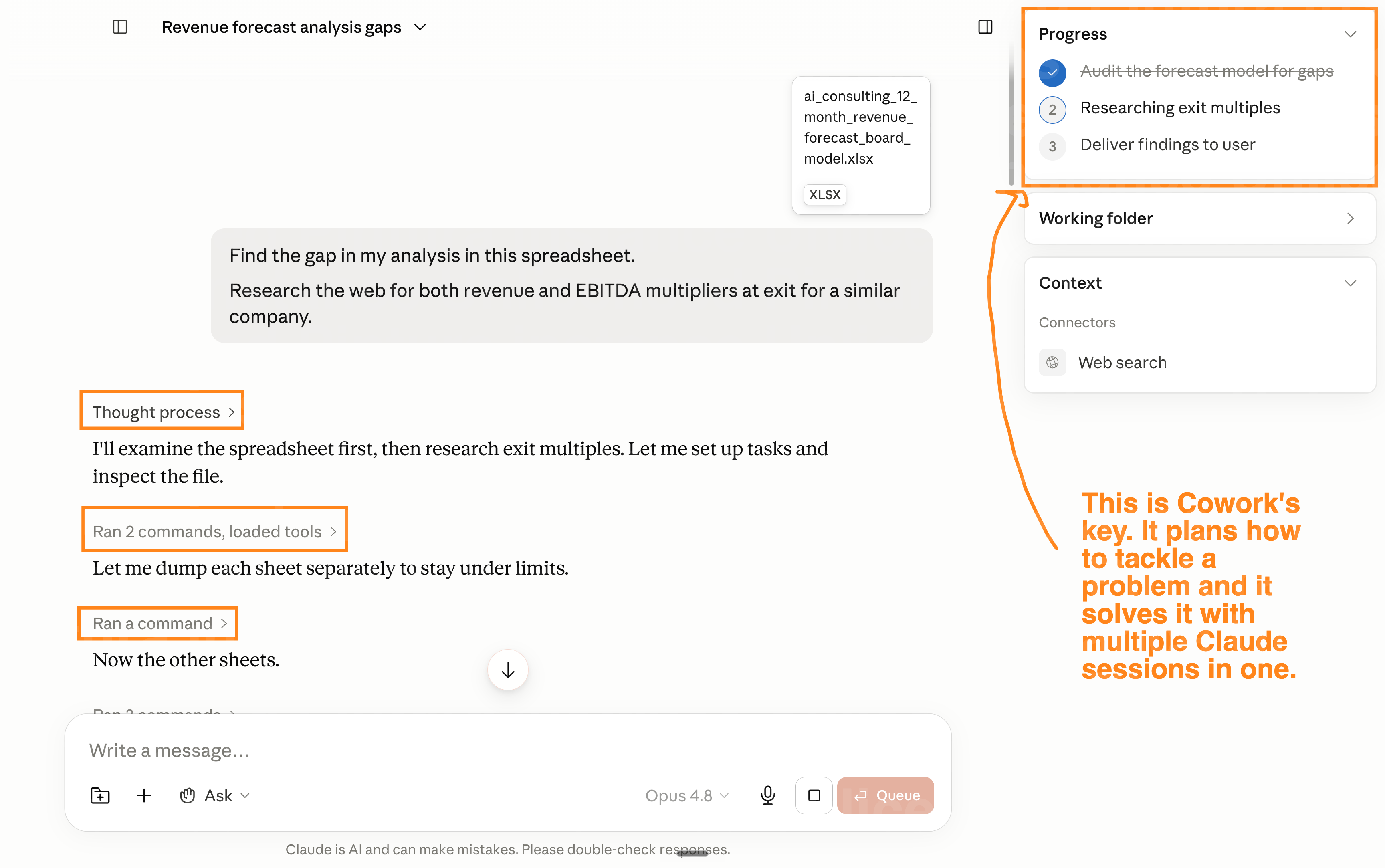
Cowork đọc file Excel và lập kế hoạch xử lý câu hỏi.
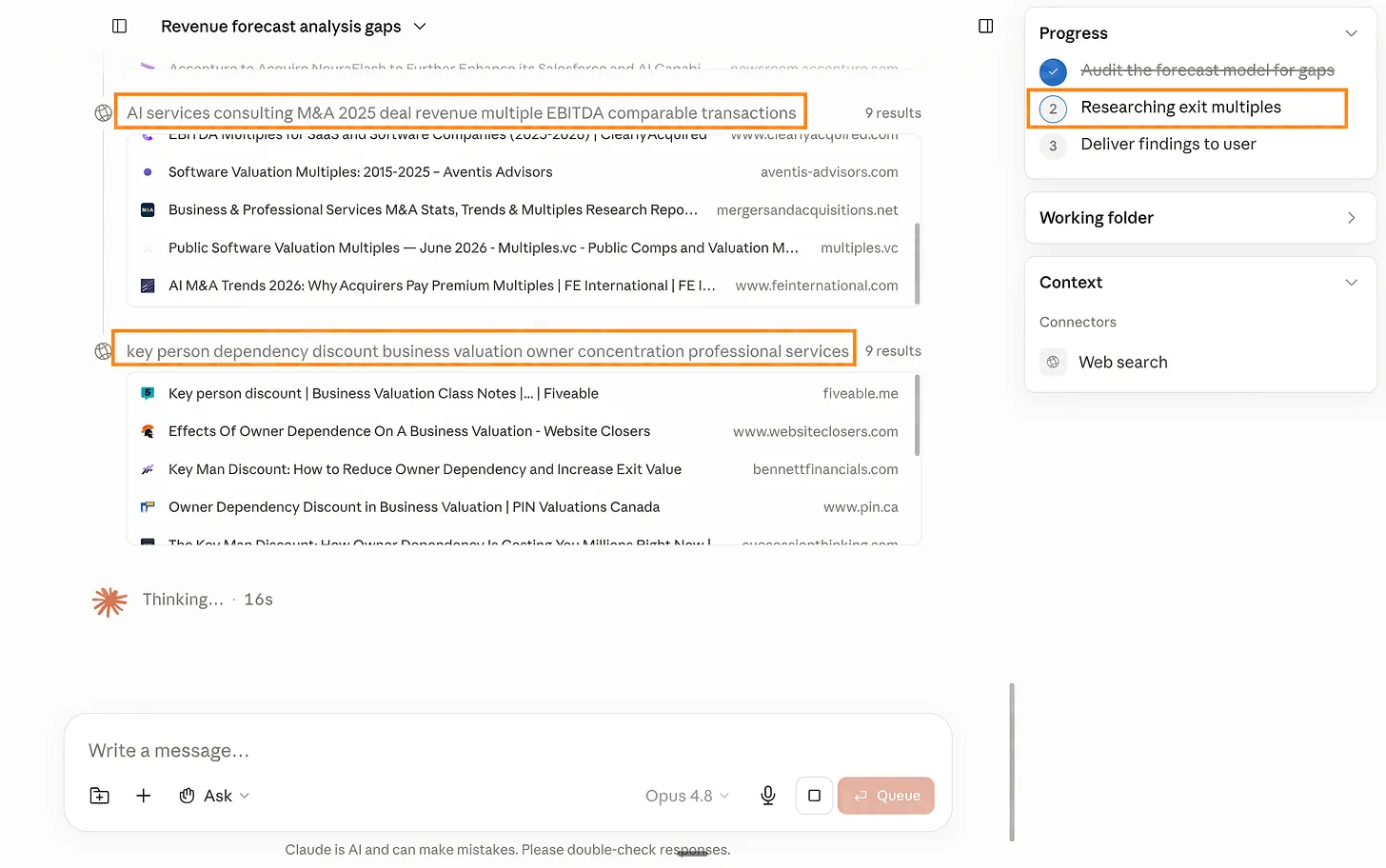
3 phiên Claude đang chạy song song, một đang tìm kiếm web. Bạn chỉ hỏi một lần, Cowork tự lên kế hoạch tất cả.
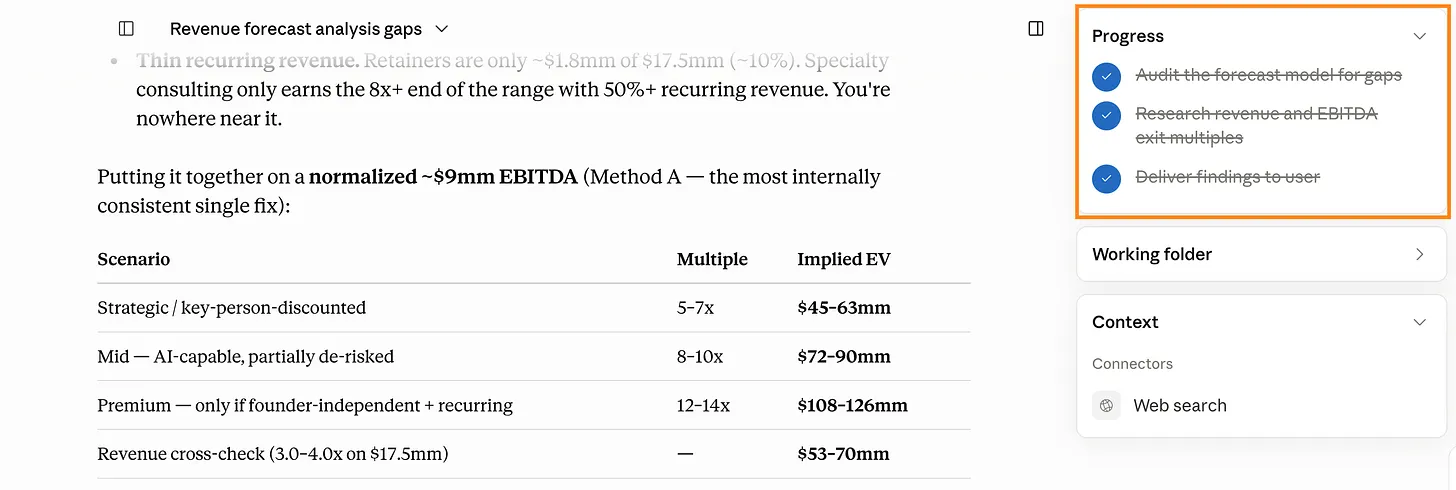
Sau 8 phút, kết quả hoàn chỉnh. Bạn chỉ hỏi một lần.
Cowork có thể chạy liên tục 30 phút hoặc hơn cho các tác vụ phức tạp. Điều cốt lõi là cách thiết lập -- và đây là chỗ mà nhiều người (kể cả Ruben) đã làm sai nhiều tháng.
II. Quên files và folders đi
Ruben Hassid đã phổ biến cách dùng Cowork với folder trên máy tính, bên trong có các file "about-me" (thông tin về bạn) và "output" (kết quả công việc). Nửa LinkedIn đang dùng cách này vì anh ấy.
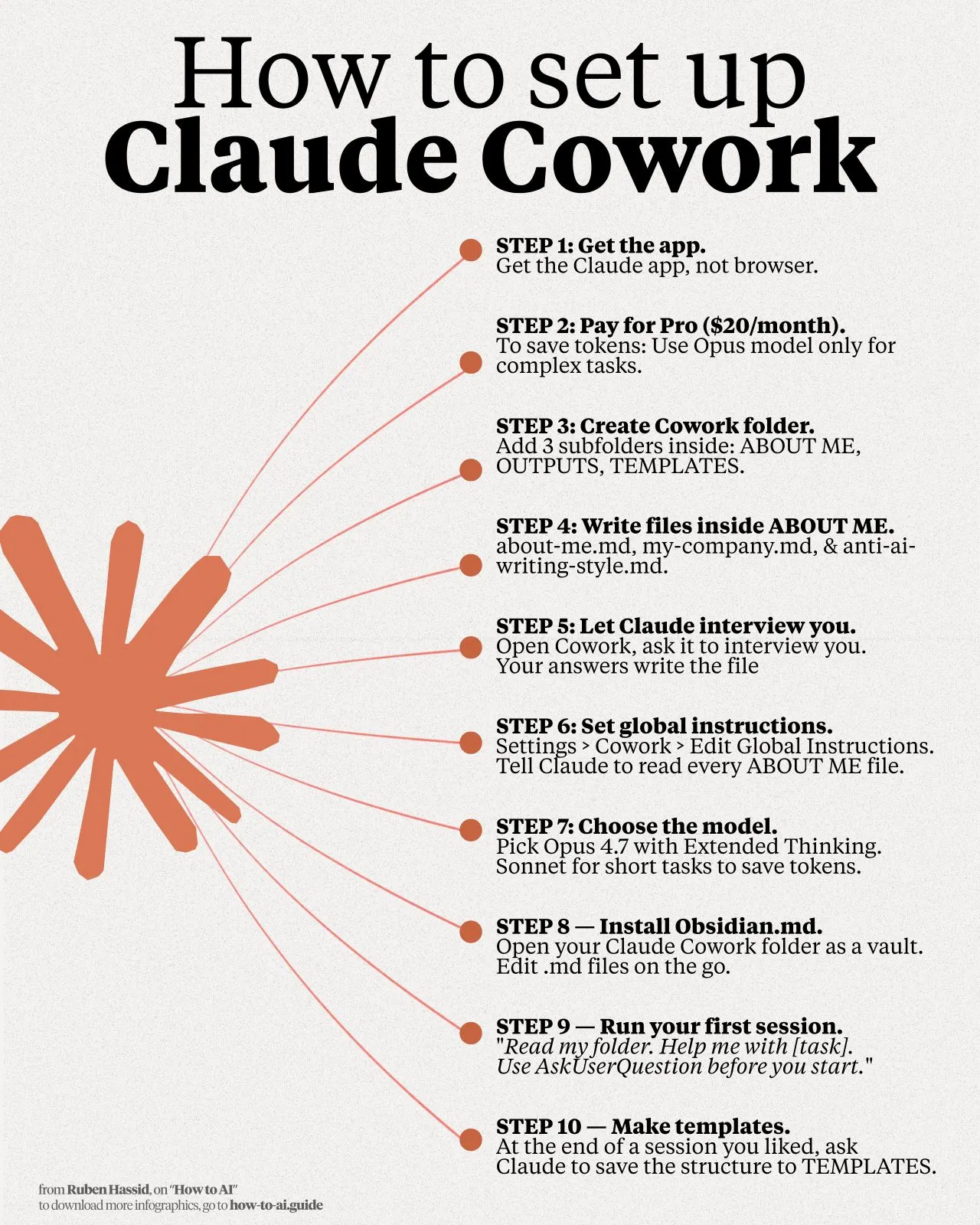
Đây là cách thiết lập cũ -- hiện đã lỗi thời.
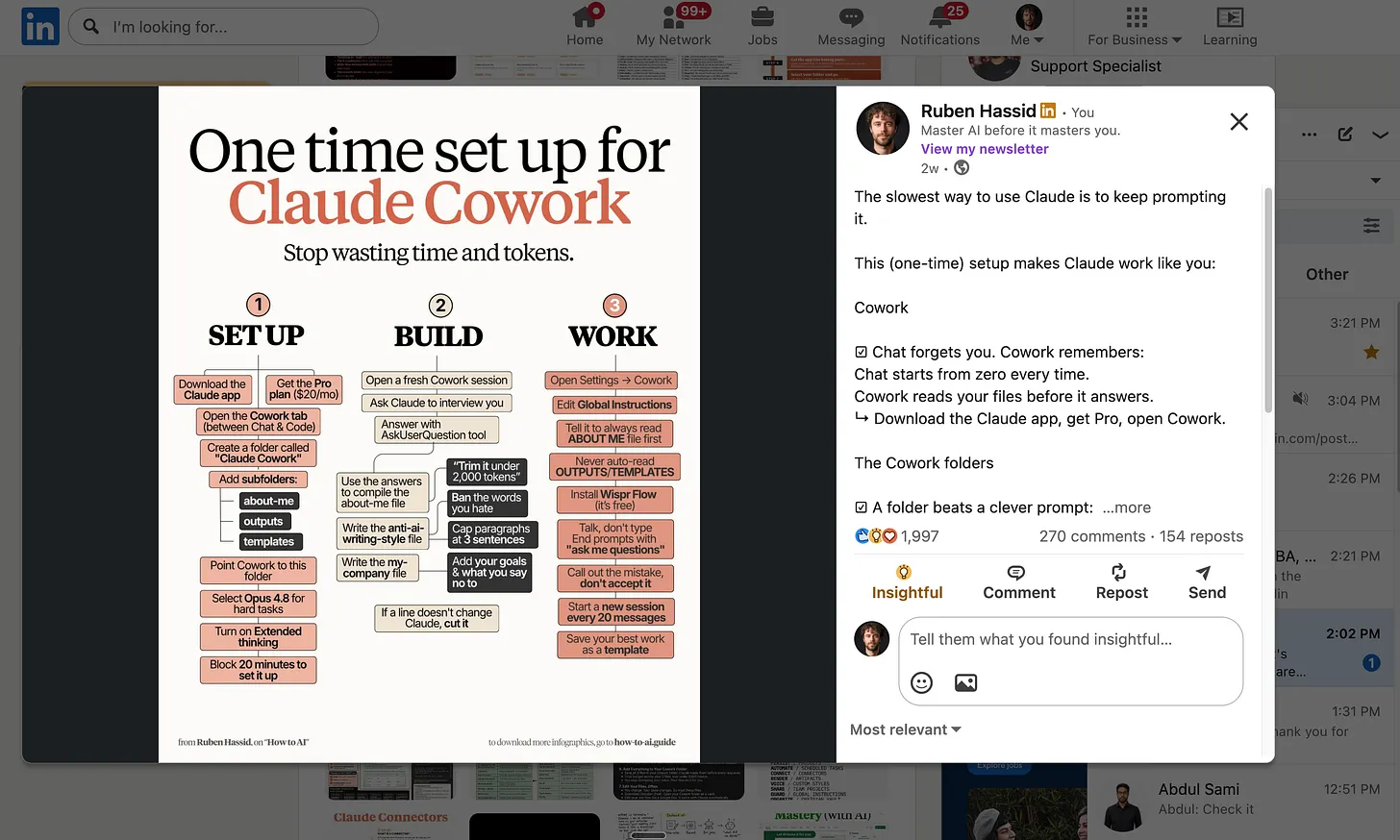
Cách cũ: tạo Cowork folder với files bên trong.
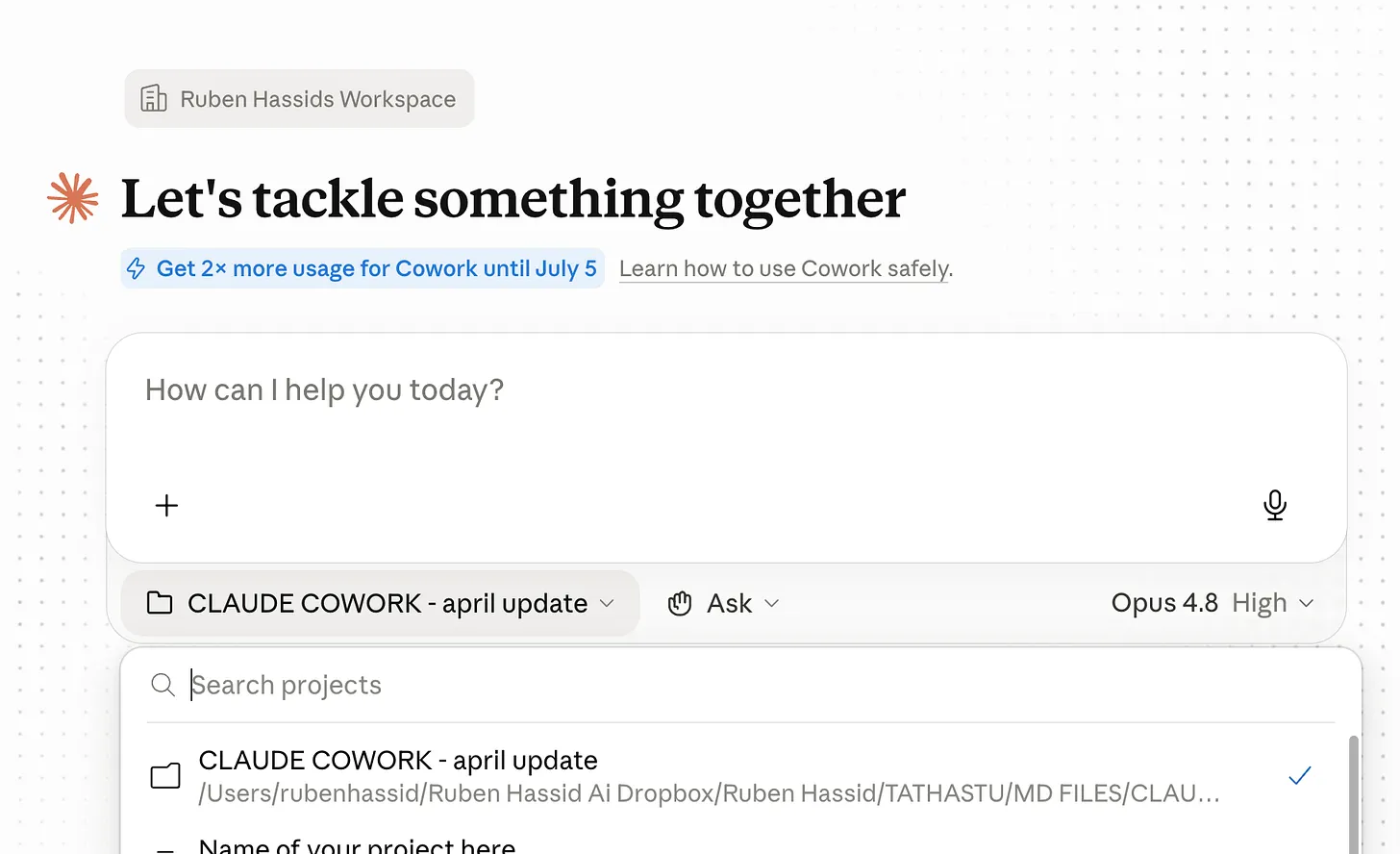
Cách cũ: chọn folder khi bắt đầu mỗi phiên Cowork.
Vấn đề của cách này:
Folders bị "rò rỉ" (leaking). Dù đã dặn Cowork "không đọc output folder," Claude thỉnh thoảng vẫn đọc. Output cũ nhiễm vào context hiện tại, làm hỏng chất lượng câu trả lời.
Files không ai maintain. Bạn có công việc toàn thời gian. File "about-me" hay sau một tháng sẽ bị bỏ quên và lỗi thời. Nó trở thành gánh nặng thay vì công cụ.
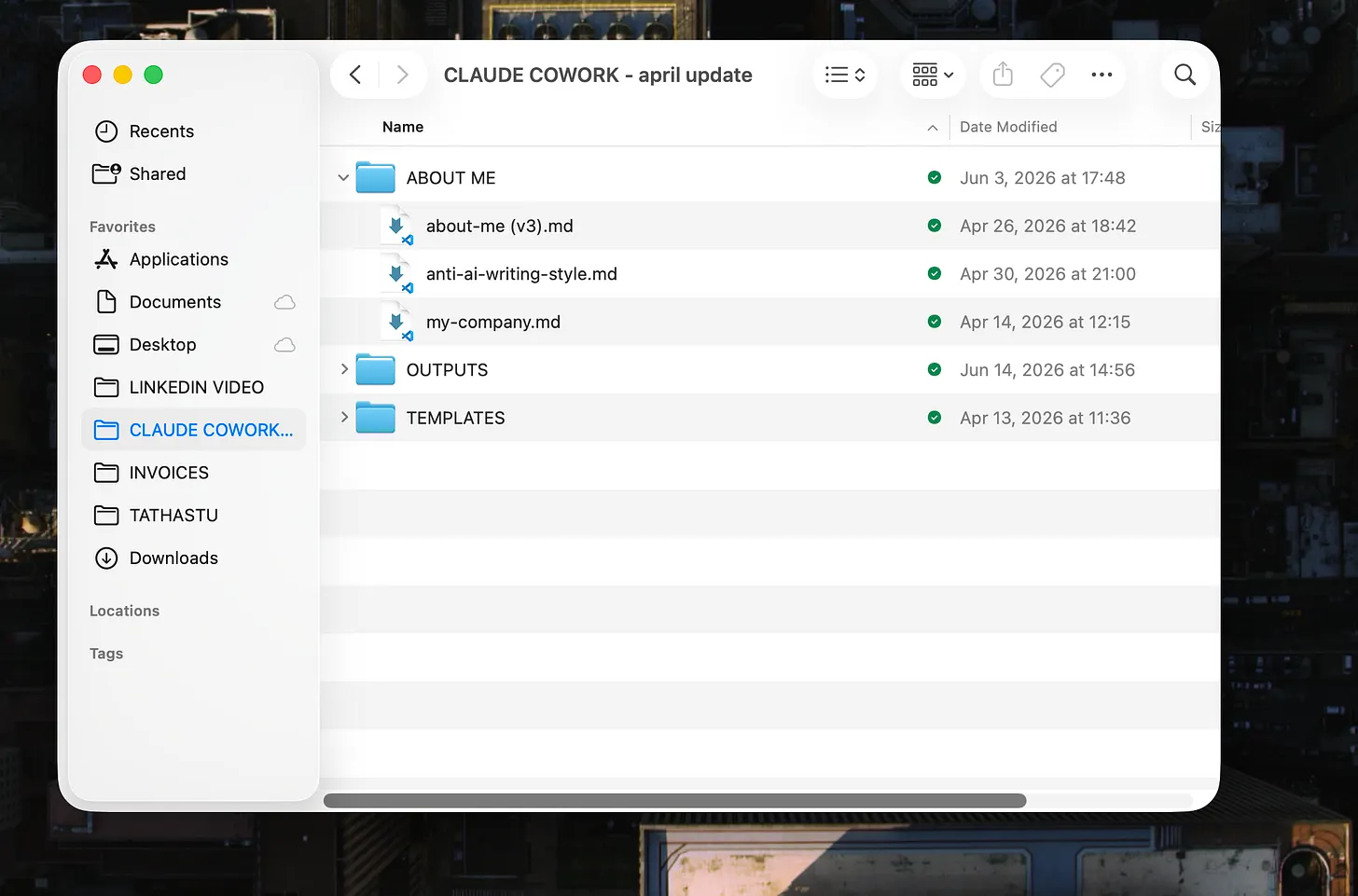
Cách cũ: tạo folder với file about-me và output file bên trong.
Thay vào đó, chỉ cần hai thứ: Skills và Projects.
III. Skills và Projects
A. Skills (kỹ năng)
Skill là một khả năng được định nghĩa sẵn mà bạn gọi ra bằng lệnh gạch chéo (slash command), ví dụ /linkedin-post hay /contract-drafting. Skill đi kèm theo bất kỳ cuộc trò chuyện nào, kể cả trong các AI khác như Gemini hay ChatGPT.
Cách tạo Skill có ba lựa chọn:
Cách 1: Dùng /skill-creator ngay trong Cowork. Claude hỏi bạn một loạt câu hỏi, tự tổng hợp thành skill, bạn đặt tên slash command và lưu lại.
Cách 2: Dùng makemyskill.com (công cụ miễn phí của Ruben). Website này crawl web sâu hơn Claude thường làm, tạo skill từ mô tả ngắn của bạn, rồi bạn tải file .skill về và upload vào Cowork qua: Customize > Skills > Add > Create skill > Upload a skill.
Cách 3: Từ cuộc trò chuyện đang có. Sau khi Claude đã làm tốt một việc nào đó, click vào tên cuộc trò chuyện ở phía trên, gõ "make it a skill" rồi Enter. Claude tự tạo skill từ cuộc trò chuyện đó.
Một lưu ý quan trọng: bạn có thể nhét rất nhiều dữ liệu vào một skill, hàng trăm trang tài liệu, SOPs, mẫu viết yêu thích. Claude xử lý toàn bộ mỗi khi skill được gọi.
Hạn chế hiện tại: Skills đôi khi tự kích hoạt từ mô tả, không phải từ slash command. Chưa có cách tắt hoàn toàn tính năng này.
B. Projects (dự án)
Project là một không gian làm việc có ngữ cảnh (context) cố định - files, thông tin, lịch sử - dành riêng cho một dự án hoặc một khách hàng cụ thể. Mỗi cuộc trò chuyện trong Project đều có toàn bộ context đó, và nó không "nhiễm" sang các Project hay cuộc trò chuyện khác.
Cách tạo: Menu trái > Projects > New project > đặt tên > upload files liên quan.
Ruben khuyến nghị để trống phần "instructions" khi tạo Project và tự mình prompt từng lần thay vì nhồi nhét quá nhiều context.
Chia sẻ Project với team: Tạo Project trong tab Chat (không phải Cowork), chỉnh sang shared ở góc trên phải, sau đó bắt đầu task bằng Cowork. Mọi người trong team sẽ thấy Project đó trong Claude của họ.
Chia sẻ Skills với team: Customize > Skills > click vào skill cần chia sẻ > Share > chọn workspace.
Hạn chế hiện tại: Giới hạn số lượng files có thể upload vào một Project.
C. Phân biệt Skill hay Project?
Một câu hỏi đơn giản:
- Đây là kỹ năng có thể dạy cho người khác (ví dụ: soạn hợp đồng, viết LinkedIn post)? Dùng Skill.
- Đây là context cụ thể của một khách hàng, một chiến dịch, một dự án? Dùng Project.
Nếu không phân biệt rõ, bạn sẽ kết thúc với hàng trăm skill lẽ ra phải là vài Project, hoặc hàng chục Project lẽ ra phải là Skill dùng chung.
D. Kết hợp cả hai, cách dùng tốt nhất
Dùng Skill bên trong Project là cách mạnh nhất:
- Tạo Skill cho các tác vụ lặp lại (ví dụ: soạn hợp đồng xây dựng).
- Mở Project của khách hàng với thông tin đã upload sẵn.
- Gọi Skill bên trong Project đó.
Claude sẽ kết hợp kỹ năng từ Skill với context riêng của khách hàng từ Project. Bổ sung thêm Connectors (Gmail, Outlook, Slack, Teams) để Claude có thêm dữ liệu từ công cụ đang dùng hàng ngày.
IV. Setup tối giản, ít hơn là tốt hơn
Ruben chia sẻ một quan điểm ngược chiều với số đông: không nên nhồi nhét quá nhiều instructions vào AI.
Khi cho Claude quá nhiều context cố định, nó bắt đầu cho ra những câu trả lời lặp đi lặp lại, thiếu sáng tạo, đi vòng vòng. Tốt cho việc soạn hợp đồng theo mẫu, nhưng tệ cho brainstorming và tìm giải pháp mới.
Setup hiện tại của Ruben:
- Không dùng folder nào cả
- Model: Opus 4.8 (High) cho hầu hết công việc, Max khi cần thiết, Fable-5 khi có
- Settings: để trống hoặc tắt gần hết, chỉ bật Connectors
- Global Instructions: để trống
Thay vì nhồi context cứng vào settings, dùng Skills để load context khi cần thiết và Projects để giữ context riêng từng dự án.
V. Trick AskUserQuestion, mẹo số 1
Bạn không cần biết cách prompt hoàn hảo. Chỉ cần biết cách để Claude hỏi bạn.
Trong bất kỳ cuộc trò chuyện nào, thêm vào prompt: "Hỏi tôi các câu hỏi cần thiết trước khi bắt đầu."
Cowork sẽ tạo ra một form với các câu hỏi làm rõ. Bạn điền vào. Claude xử lý câu trả lời và cho ra kết quả tốt hơn nhiều so với nếu bạn tự prompt một mình từ đầu.
Trick này không chỉ dùng cho prompt đầu tiên. Bạn có thể áp dụng ở bất kỳ bước nào trong quá trình làm việc, bao gồm cả khi cần điều chỉnh output.
VI. Nói thay vì gõ, Wispr Flow
Cowork mạnh ở việc xử lý thông tin, nhưng nó phải chờ bạn gõ ở tốc độ 60 từ/phút. Trong khi đó bạn có thể nói ở tốc độ 150 từ/phút.
Wispr Flow là công cụ dictation (đọc, máy ghi thành chữ). Bạn giữ phím, nói, thả phím. Chữ xuất hiện ở bất kỳ đâu con trỏ đang ở, kể cả trong ô chat của Cowork.
Lợi ích thực tế:
- Prompt ban đầu: Nói thay vì gõ. Khi nói, bạn tự nhiên cung cấp nhiều context hơn, chi tiết hơn, và giọng văn tự nhiên hơn.
- Điền AskUserQuestion: Với các lựa chọn có sẵn thì click, nhưng với câu trả lời tùy chỉnh thì dictate thay vì gõ.
- Phản hồi (feedback): Thay vì gõ "Tone is wrong," bạn nói "Giọng văn quá cứng, tôi muốn nghe như đang nhắn tin cho đồng nghiệp thân thiết, giữ số liệu nhưng làm nhẹ hơn, chỉ viết lại phần 2."
Cách tải: vào wispr.ai, tải miễn phí (giới hạn 2.000 từ/tuần cho free tier). Chọn phím tắt yêu thích, Ruben dùng phím Shift.
VII. Onboard nhân viên mới với Cowork
Ứng dụng thực tế cho quản lý dự án và tổ chức:
- Tạo Project với tài liệu nội bộ: mission, quy trình, best practices, câu hỏi thường gặp.
- Mời nhân viên mới vào Project.
- Tạo Skill
/answer-onboardinghướng dẫn cách dùng tài liệu trong Project để trả lời câu hỏi. - Khi nhân viên mới có câu hỏi: mở Project, gọi
/answer-onboarding, hỏi.
Kết quả: nhân viên mới được huấn luyện để chủ động tìm câu trả lời, không hỏi sếp những thứ đã có tài liệu, và chỉ leo thang khi thực sự cần thiết.
VIII. Khi nào không dùng Cowork
Cowork không phải công cụ cho mọi tình huống. Phân biệt đơn giản:
- Chat: Câu hỏi nhanh, không có file đầu ra, viết lại một đoạn nhỏ.
- Claude Code: Sản phẩm cuối là code, phần mềm, thứ gì đó cần chạy được.
- Claude Cowork: Mọi thứ có dạng tài liệu, bản phân tích, báo cáo, bảng tính, deck, công việc với khách hàng.
IX. Tiết kiệm tokens
Claude tính theo tokens (đơn vị xử lý ngôn ngữ), không phải số tin nhắn. Dưới đây là các cách tiết kiệm quan trọng nhất:
1. Restart thay vì follow up. Mỗi lần bạn gửi tin nhắn mới, Claude đọc lại toàn bộ lịch sử trò chuyện. Tin nhắn thứ 30 tốn gấp 31 lần tin nhắn đầu tiên. Khi Cowork làm sai, đừng gõ "Không, ý tôi là..." mà hãy click "Restart the conversation from here" ở tin nhắn phù hợp phía trên, hoặc click Edit để sửa prompt cũ.
2. Bắt đầu session mới sau 20 tin nhắn. Conversation dài là "lò đốt token." Một developer theo dõi thấy 98,5% token dùng để đọc lại lịch sử, chỉ 1,5% cho output thực sự. Khi session dài: yêu cầu Claude tóm tắt mọi thứ, copy, bắt đầu session mới, paste tóm tắt làm tin nhắn đầu tiên.
3. Gộp nhiều yêu cầu vào một tin nhắn. Ba prompt riêng lẻ tốn gấp ba lần so với một prompt có ba yêu cầu.
4. Dùng Sonnet thay vì Opus cho task đơn giản. Kiểm tra ngữ pháp, brainstorm ý tưởng, format lại văn bản -- Sonnet làm được hết và rẻ hơn nhiều. Dùng Opus và Extended thinking cho việc thực sự cần suy nghĩ sâu. Chênh lệch chi phí lên đến 30-70%.
5. Chuyển "about-me" file thành Skill. File context về bản thân bạn không nên nằm trong folder. Tạo nó thành một Skill và chỉ gọi khi cần thiết, thay vì load vào context mọi cuộc trò chuyện.
X. 20 phút đầu tiên -- lộ trình thiết lập
Nếu bạn mới dùng Cowork hoặc muốn reset lại từ đầu:
- 0 đến 3 phút: Vào Settings, tắt hầu hết mọi thứ. Chỉ bật Connectors với các app bạn đang dùng (Gmail, Outlook, Slack...). Global Instructions để trống.
- 3 đến 8 phút: Tạo Skill đầu tiên cho tác vụ bạn hay làm nhất (soạn văn bản, phân tích tài liệu, tóm tắt báo cáo...).
- 8 đến 13 phút: Tạo Project đầu tiên. Upload các file liên quan đến dự án hoặc khách hàng đang làm.
- 13 đến 17 phút: Dùng Skill vừa tạo bên trong Project vừa lập. Xem cách chúng kết hợp với nhau.
- 17 đến 20 phút: Thử Wispr Flow hoặc thử trick AskUserQuestion trong một task thực tế.
Nguồn tham chiếu
Bài viết tổng hợp và chú thích từ: Learn 80% of Claude Cowork in <20 minutes -- Ruben Hassid (ngày 01/07/2026).
Ruben Hassid là nhà sáng lập GPC, tư vấn AI cho các doanh nghiệp 100-500 người tại New York. Newsletter "How to AI" của anh có 750.000 người đăng ký.
Công cụ tham chiếu trong bài: makemyskill.com (miễn phí), wispr.ai (free tier 2.000 từ/tuần).